Who is this for? Étudiants se préparant pour le Séminaire 1.
Goal: Comprendre quels outils nous utilisons dans ce cours, pourquoi nous les utilisons, et réaliser la configuration minimale.
For this course, you need these prerequisites:
Python 3
VS Code
Python + Jupyter extensions in VS Code
A project virtual environment (
venv)
1) Python
Python est le langage principal utilisé tout au long de ce cours pour les structures de données et les algorithmes.
En février 2026, la branche stable la plus récente est Python 3.14.x. Pour ce cours, toute version récente de Python 3 convient (préférez 3.12+).
Pourquoi Python est important pour ce cours :
syntaxe lisible → apprentissage plus rapide des idées algorithmiques
vaste écosystème pour le calcul scientifique et les notebooks
standard dans le milieu universitaire et lors de nombreux entretiens techniques
1.1 Ouverture d’un terminal
Toutes les commandes de ce guide sont tapées dans un terminal — une fenêtre texte où vous donnez des instructions à votre ordinateur en tapant. Voici comment en ouvrir un :
macOS :
Appuyez sur Cmd ⌘ + Space pour ouvrir Spotlight, tapez Terminal, puis appuyez sur Entrée. Vous pouvez aussi le trouver dans Applications → Utilities → Terminal.
Windows : Appuyez sur la touche Windows, tapez Invite de commandes, puis appuyez sur Entrée.
Une fois ouvert, vous verrez un curseur clignotant sur une ligne appelée l’invite. Chaque fois que ce guide affiche une ligne commençant par $ (macOS) ou > (Windows), c’est une commande à taper puis exécuter avec Entrée.
1.2 Installer Python
Utilisez la page de téléchargement officielle :
https://
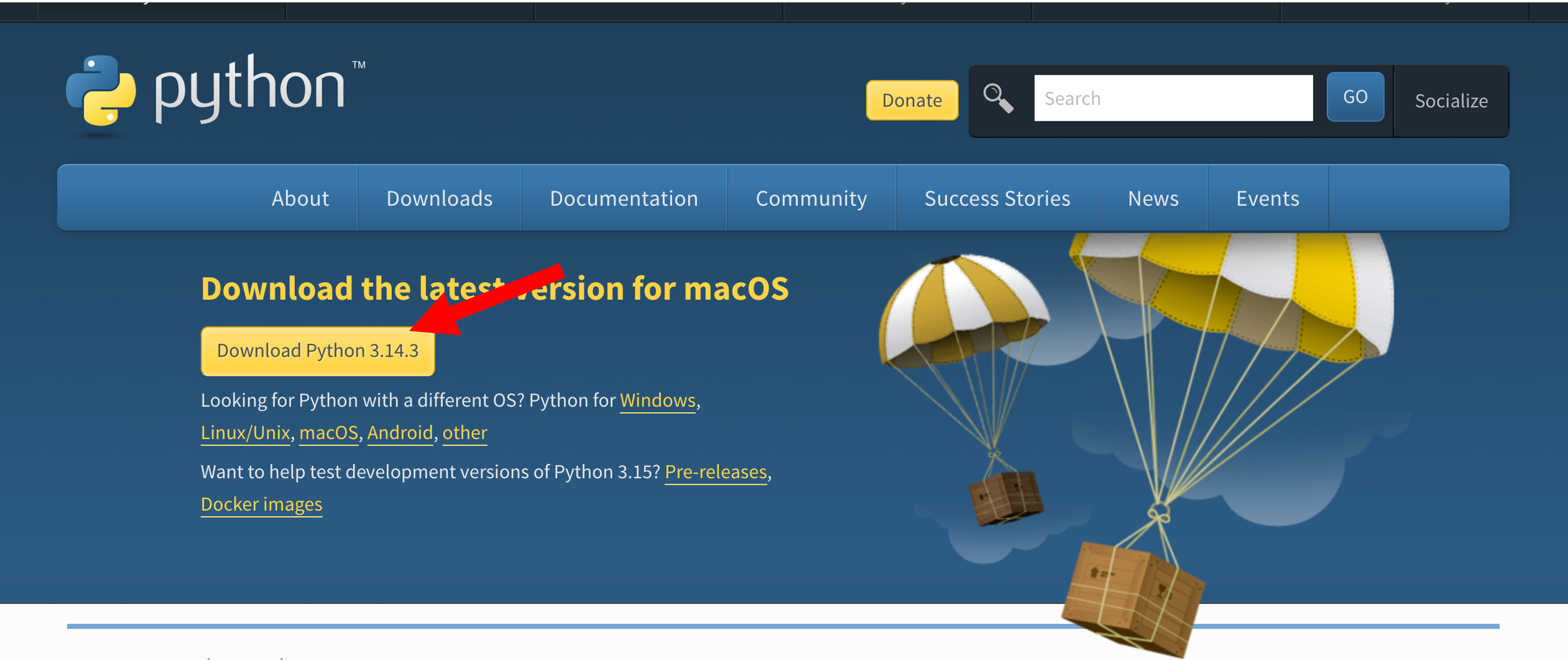
Astuce pour l’installateur Windows : quand la fenêtre de l’installateur s’ouvre, cochez la case “Add Python to PATH” avant de cliquer sur Install. Omettre cette étape est la cause la plus fréquente pour laquelle les commandes Python ne sont pas reconnues dans le terminal par la suite.
1.3 Vérification minimale
Ouvrez un terminal et exécutez les commandes suivantes. Choisissez le bloc qui correspond à votre système d’exploitation.
macOS / Linux:
# move to your working folder (creates it if it doesn't exist)
cd ~/Documents
mkdir -p algo
cd algo

# verify Python is installed
python3 --version
Windows (Command Prompt):
REM move to your working folder
cd "%USERPROFILE%\Documents"
mkdir algo
cd algo

REM verify Python is installed
python --version
Vous devriez voir une sortie similaire à :
Python 3.12.4Si vous voyez command not found (macOS) ou 'python' is not recognized (Windows), Python n’a pas été installé correctement — relancez l’installateur depuis la section 1.1 et assurez-vous de cocher Add Python to PATH.
1.4 Environnement virtuel
Lorsque vous travaillez sur plusieurs projets, vous aurez souvent besoin de paquets différents pour chaque projet. Si vous installez tout globalement (système), tous les projets partagent les mêmes versions de paquets, ce qui peut facilement entraîner des conflits de dépendances lorsqu’un projet nécessite une version différente d’un autre. La solution Python à ce problème est l’utilisation d’environnements virtuels (venvs). Un environnement virtuel est un environnement isolé créé spécifiquement pour un projet, vous permettant d’utiliser une version précise de Python et d’installer des dépendances propres au projet sans affecter les autres projets. Dans cet environnement, vous pouvez figer les versions exactes de tous les paquets installés pour garantir la reproductibilité et éviter les conflits.
Pour créer et activer un environnement virtuel, exécutez les commandes correspondant à votre OS :
macOS / Linux:
# create and activate virtual environment
python3 -m venv venv
source venv/bin/activate
Windows (Command Prompt):
python -m venv venv
venv\Scripts\activate.bat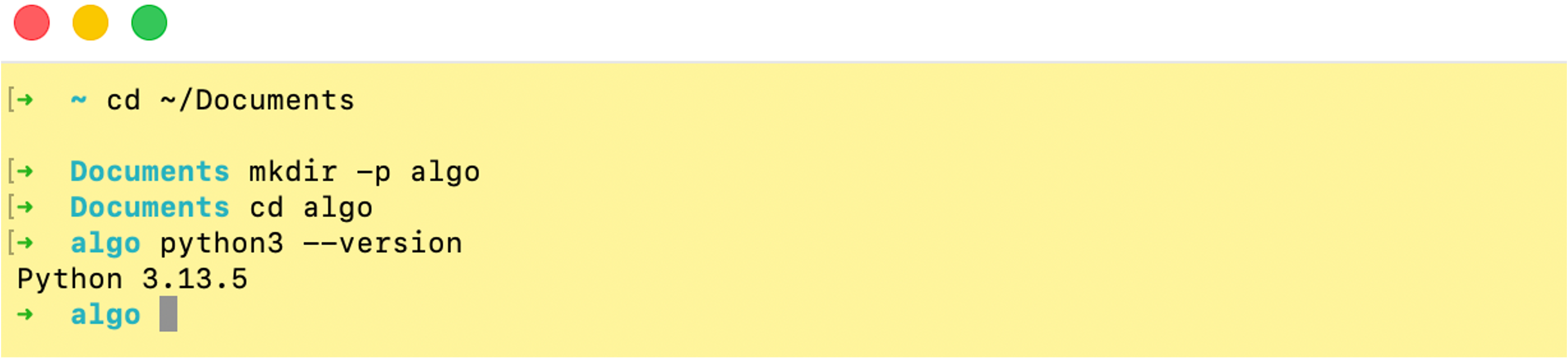
Comment savoir si cela a fonctionné ? Après activation, l’invite du terminal commencera par (venv) :
(venv) username@machine algo %           ← macOS
(venv) C:\Users\you\Documents\algo>      ← Windows
Ce préfixe est votre confirmation visuelle que l’environnement virtuel est actif. Toute commande python ou pip utilisera maintenant l’environnement isolé, et non Python système.
Vérifiez l’environnement activé :
python --version    # should show 3.12.x (no '3' suffix needed while venv is active)
pip --version       # should show pip XX.X from .../venv/...
Quand vous avez fini, désactivez l’environnement :
deactivateLa prochaine fois que vous ouvrirez un terminal, cd dans le dossier algo et réactivez avant de travailler.
Concepts clés :
python3 -m venv venv: indique à Python d’exécuter son outil intégré d’environnement (venv) et de créer un nouveau dossier nommévenvcontenant un interpréteur Python isolé +pip. Nous créons un environnement virtuel par projet pour que les versions de paquets de différents projets ne se mélangent pas.après activation, utilisez
pythonetpipnormalement carvenvest placé en première position dans votrePATH.>>>signifie que vous êtes dans le shell Python interactif (REPL). Vous pouvez taper des expressions Python simples et voir les résultats immédiatement. Tapezexit()pour en sortir et revenir à l’invite du terminal normale.
2) VS Code
VS Code est un des IDE les plus utilisés. IDE signifie Environnement de Développement Intégré. Un IDE regroupe des outils courants pour développeurs en un seul endroit :
éditeur de code
terminal
débogueur
explorateur de projet/fichiers
extensions pour la prise en charge des langages
Pourquoi nous utilisons VS Code dans ce cours :
gratuit et multi-plateforme (supporte la plupart des langages)
excellent support Python + Jupyter
même flux de travail sur macOS, Windows et Linux
Plutôt que de maintenir des étapes d’installation personnalisées ici, utilisez le guide officiel d’installation de VS Code :
https://
Après l’installation de VS Code, faites ceci pour ouvrir votre projet :
Lancez VS Code.
Sélectionnez File → Open Folder (sur macOS, c’est File → Open...) et naviguez jusqu’au dossier
algoque vous avez créé à l’étape 1.Vos fichiers de projet apparaîtront dans le panneau Explorer à gauche (l’arborescence de fichiers sur le côté gauche de la fenêtre).
Si VS Code affiche une popup “Do you trust the authors of the files in this folder?”, cliquez sur Yes, I trust the authors — vous avez créé ce dossier vous-même.
3) VS Code + Python (Extensions)
VS Code est puissant car la plupart des fonctionnalités spécifiques aux langages proviennent des extensions.
Pour travailler en Python, vous avez besoin au minimum de :
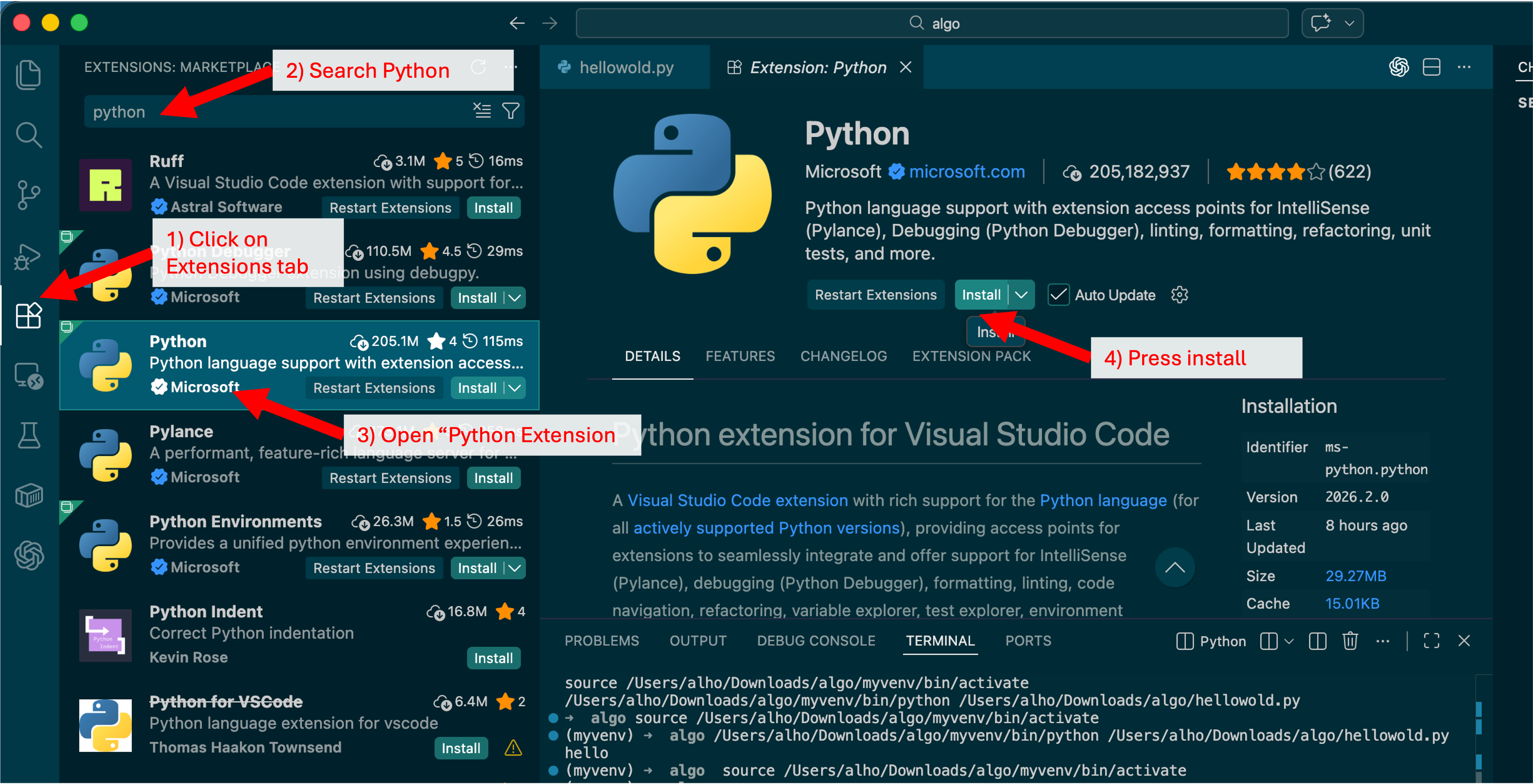
Python extension (Microsoft)
Jupyter extension (pour les notebooks
.ipynb)
Ce que cela permet :
sélection de l’interpréteur (
venvvs Python système)exécution/débogage des fichiers Python
sélection du kernel du notebook et exécution des cellules
flux de travail enrichis pour le linting et l’intellisense
Utilisez le tutoriel officiel pour le flux d’installation exact :
https://
4) Interpreter Selection (Required)
Dans VS Code, définissez toujours l’interpréteur du projet sur votre venv. Cela indique à VS Code quelle installation Python utiliser lors de l’exécution du code.
Étapes rapides :
Ouvrez le dossier de projet
algodans VS Code.Ouvrez la palette de commandes (
Cmd/Ctrl + Shift + P).Tapez et exécutez Python: Select Interpreter.
Choisissez le chemin d’interpréteur qui contient
venv— il ressemblera à./venv/bin/python(macOS) ou.\venv\Scripts\python.exe(Windows).
Où est la barre d’état ? C’est la fine barre horizontale en bas de la fenêtre VS Code. Après avoir sélectionné l’interpréteur, la zone en bas à gauche affichera quelque chose comme :
Python 3.12.4 ('venv': venv)Si elle affiche encore un chemin système (par exemple /usr/bin/python3) sans venv, l’interpréteur sélectionné est incorrect — répétez les étapes ci-dessus.
Pourquoi est-ce important ? Si VS Code utilise le mauvais Python, il ne trouvera pas les paquets installés dans votre
venv, et vous obtiendrez des erreurs d’importation lors de l’exécution du code.
5) Install Course Packages
Comme expliqué à l’étape 1, nous avons maintenant des environnements virtuels Python configurés. Pour certains cas d’usage (par ex. génération de figures, manipulation de données, etc.) nous dépendrons de paquets développés par d’autres contributeurs. Python inclut un outil de gestion de paquets intégré appelé pip, qui permet d’installer facilement des paquets externes avec la commande pip install suivie du nom du paquet. Pour cela, avec votre venv activé, exécutez :
pip install --upgrade pip
pip install jupyter matplotlib numpy pandas ipywidgets
Pour voir les versions installées, utilisez la commande suivante :
pip freezeCelles-ci peuvent être enregistrées dans un fichier requirements, généralement nommé requirements.txt. Sur une autre machine :
pip install -r requirements.txt6) Jupyter Notebook Check
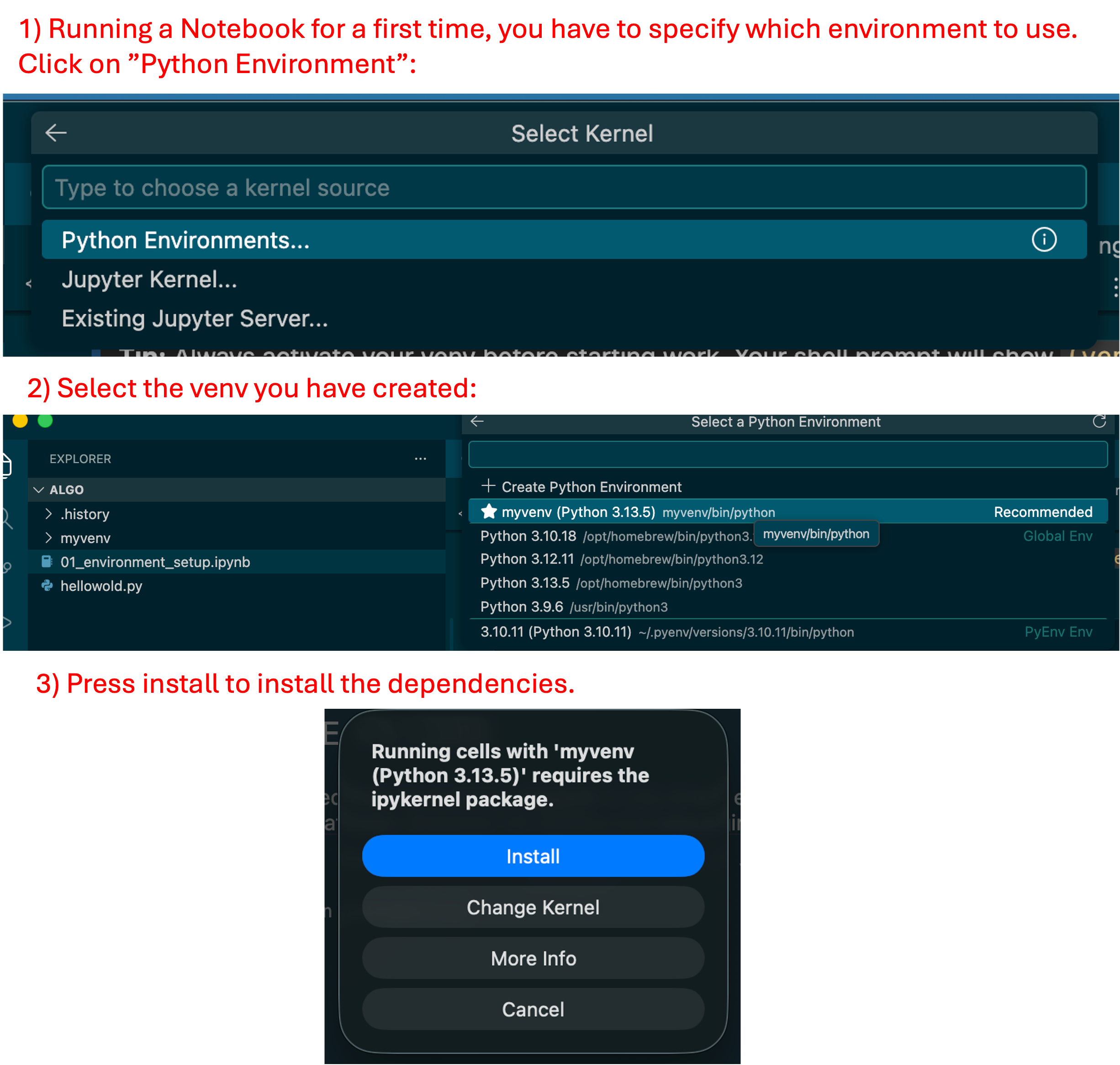
Téléchargez depuis la page du cours et ouvrez 01_python_basics.ipynb dans VS Code et vérifiez :
le notebook s’ouvre dans l’éditeur
en haut à droite, le kernel pointe vers votre
venvles cellules s’exécutent avec
Shift+Enter
Si le kernel est incorrect : cliquez sur le nom du kernel -> Select Another Kernel -> Python Environments -> choisissez venv.
Summary
| Chapter | Outcome |
|---|---|
| Python | Vous comprenez le rôle de Python et avez préparé un venv local |
| VS Code | Vous savez ce qu’est un IDE et où installer VS Code à partir de la documentation officielle |
| VS Code + Python | Vous avez activé les outils Python/Jupyter via des extensions et sélectionné le bon interpréteur |
Vous êtes maintenant prêt pour le Séminaire 1.
7) Résolution des problèmes courants
| Problem | Likely cause | Fix |
|---|---|---|
python3: command not found (macOS) | Python non installé ou pas dans le PATH | Relancez l’installateur ; vérifiez que /usr/local/bin/python3 existe |
'python' is not recognized (Windows) | PATH non configuré | Relancez l’installateur, cochez Add Python to PATH |
venv\Scripts\activate.bat is not recognized (Windows) | Pas dans le dossier du projet, ou venv non créé | Exécutez cd %USERPROFILE%\Documents\algo, puis python -m venv venv, ensuite venv\Scripts\activate.bat |
| VS Code shows wrong Python version | Mauvais interpréteur sélectionné | Palette de commandes → Python: Select Interpreter → choisissez venv |
ModuleNotFoundError when running a notebook | Paquets non installés dans le venv, ou mauvais kernel | Activez le venv, ré-exécutez pip install ; vérifiez le kernel en haut à droite |
| Notebook kernel shows “Python 3” but not your venv | Kernel non lié au venv | Cliquez sur le nom du kernel (en haut à droite) → Select Another Kernel → Python Environments → venv |
pip install gives permission errors | Non dans le venv | Activez d’abord le venv (source venv/bin/activate sur macOS/Linux ou venv\Scripts\activate.bat sur Windows) puis réessayez |
Still stuck? Demandez pendant la prochaine séance ou publiez sur le forum du cours en indiquant le message d’erreur exact que vous voyez — copier-coller l’erreur complète est bien plus utile qu’une simple description.